


云平台省级管理员操作手册(2025年7月)
点击下载完整版操作手册:
“一站式”学生社区云平台省级管理员操作手册(2025年7月).pdf
“一站式”学生社区综合管理模式建设工作云平台省级管理员操作手册
全国高校思想政治工作网
2025年7月
概述
本手册核心内容是介绍“一站式”学生社区综合管理模式建设工作云平台(以下简称云平台)省级管理员账号的主要功能,结合具体操作流程,帮助用户熟悉和掌握平台使用方法。
手册通过对平台首页、发表、管理、数据统计、设置等功能模块进行详细介绍,并设置与之相对应的目录,方便用户通过浏览目录找到所需内容,快速掌握操作和管理方法。
1.登录
1.1登录
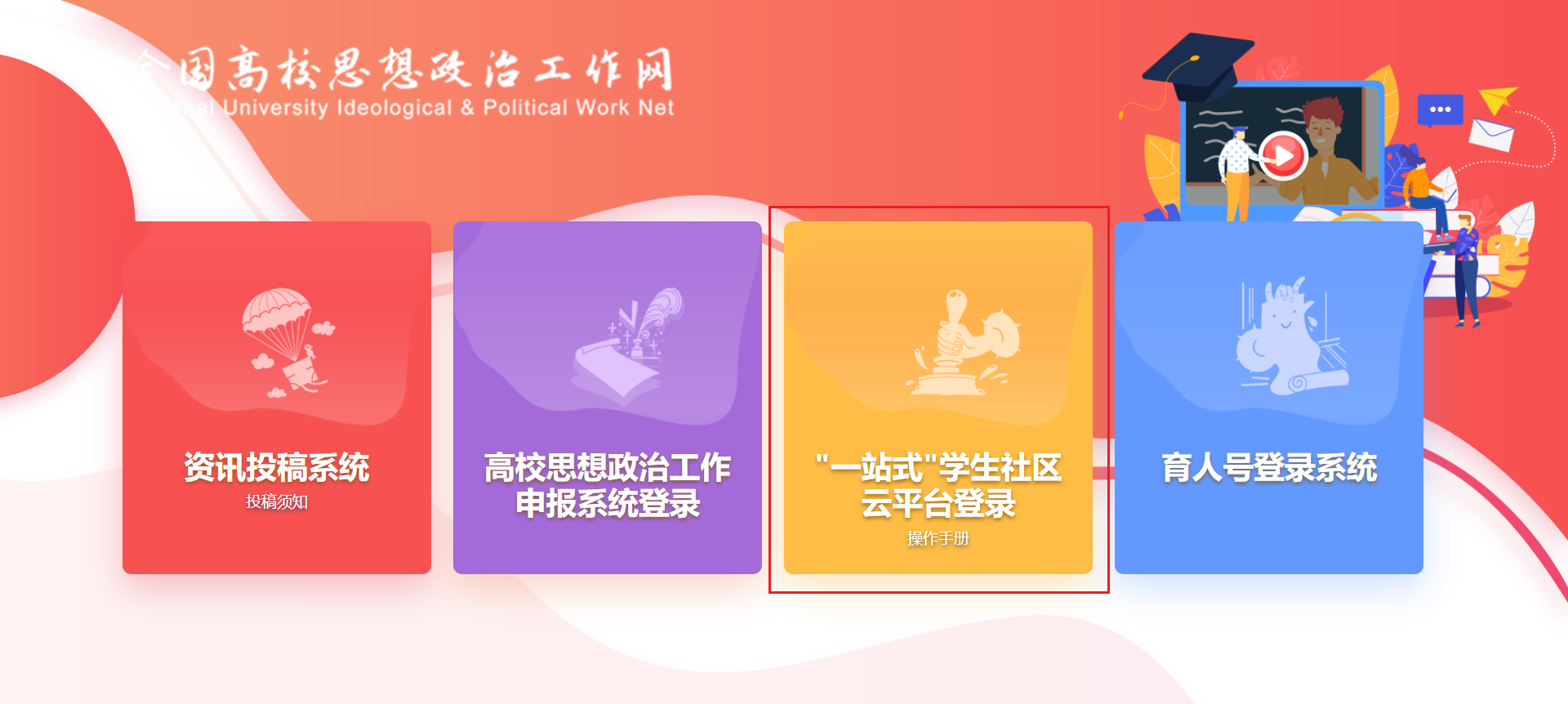
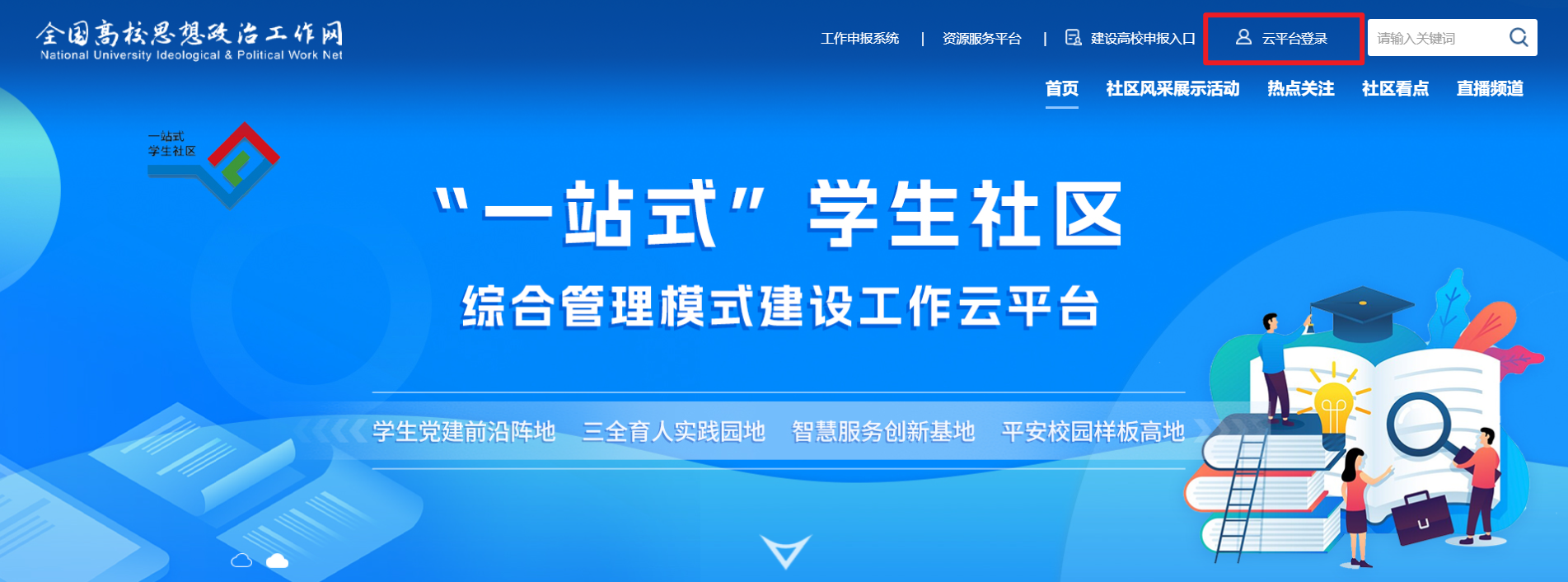
高校思政网已为省级管理员开通了云平台管理员账号。用户可通过【方式1】高校思政网首页右侧“登录”按钮进入登录聚合页,点击高校“一站式”学生社区云平台进入登录页面;【方式2】云平台右侧“云平台登录”按钮进入登录页面;【方式3】点击链接(https://yurenhao1.sizhengwang.cn/zmtyzs/front/sso/login)直接进入登录界面。
【方式1】

【方式2】
跳转至下图页面之后,首次登录使用手机号+验证码形式登录。
点击【忘记密码】可进行密码设置/重置。
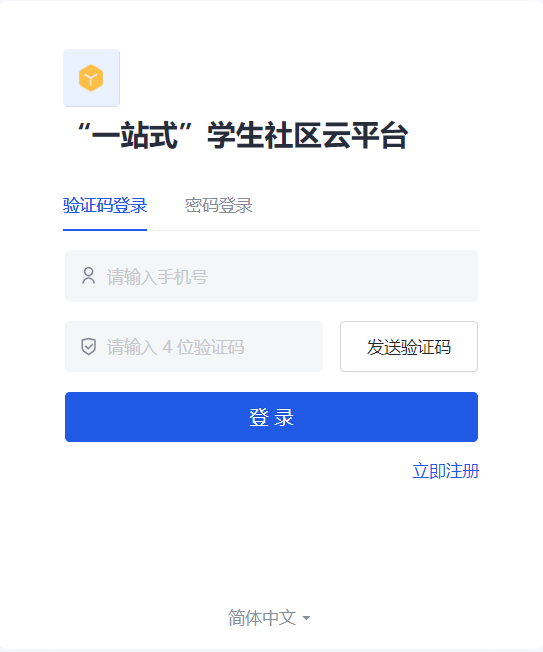
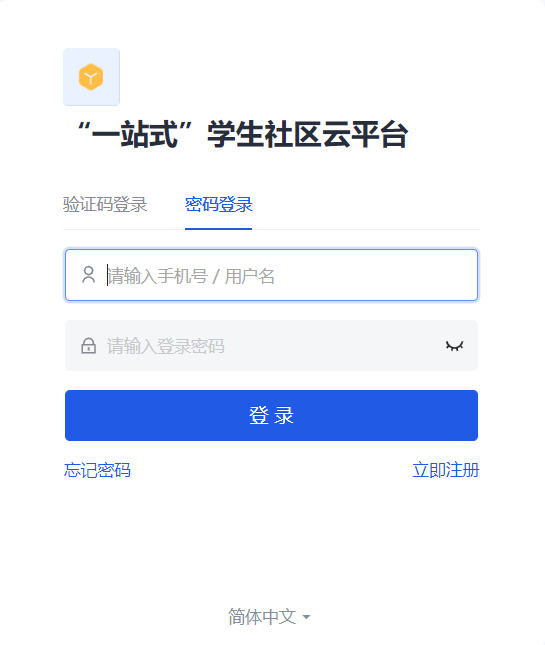
各省级教育工作部门请安排专人负责本省云平台管理工作。可根据需要对绑定手机号或密码进行重置。
1.2首页
登录系统后,左侧显示导航树,右侧显示广告轮播图、待处理、公告、新手指导、工作动态模块,如下图所示:
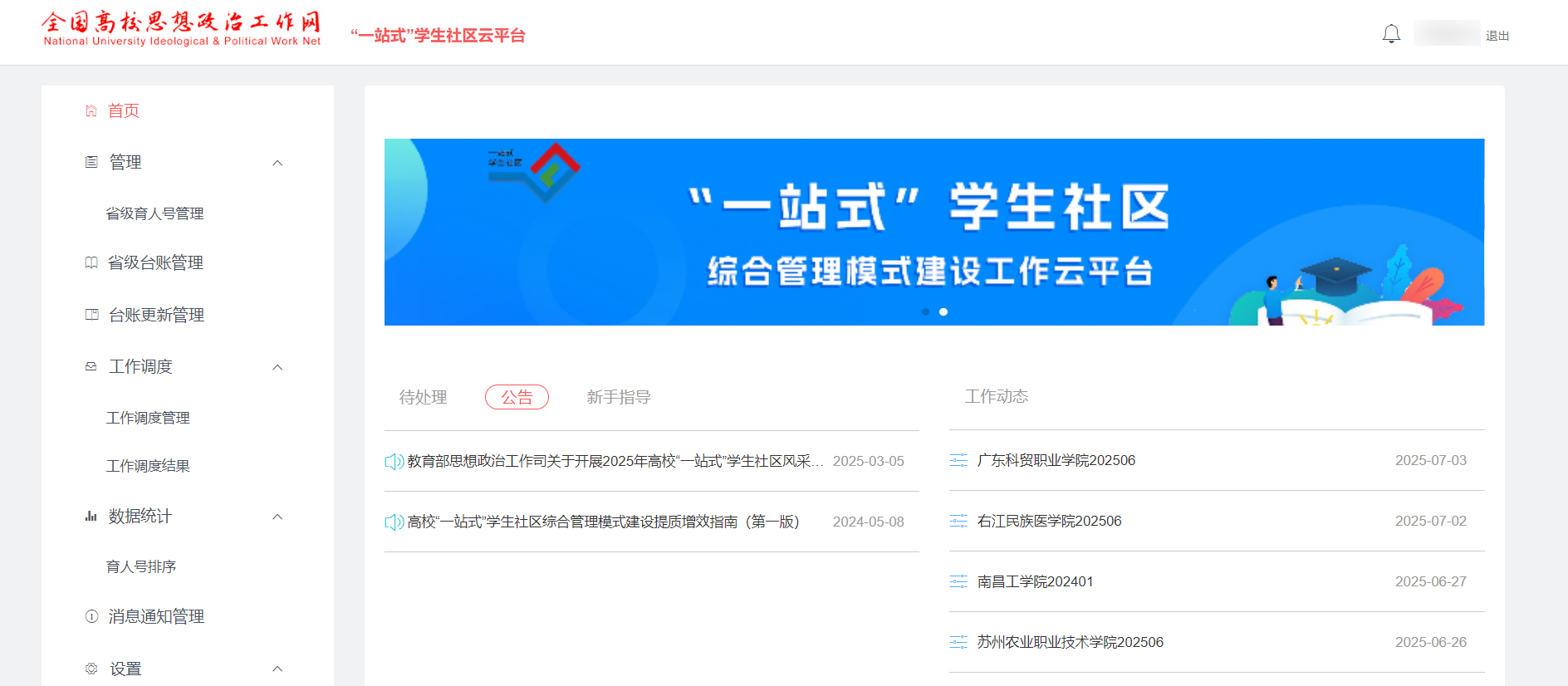
待处理:提示未审核台账、未阅读消息等。
公告、新手指导:由高校思政网管理员发布有关内容。
工作动态:显示高校公开状态的工作简报。
2. 管理
2.1省级育人号管理
省级育人号管理主要对本省“一站式”学生社区云平台高校育人号进行管理。
点击“省级育人号管理”进入管理界面,显示本省高校育人号logo、育人号名称、评级、省份、学校名称、审核时间、建设批次、育人号状态、操作按钮。
审核时间:指高校育人号初次台账审核通过的时间。
育人号状态:分为“启用”“暂停”和“停用”三种。“暂停”状态的育人号只可修改、发布旧内容,无法发布新内容。“停用”状态的育人号无法登录进行任何操作。
操作按钮:编辑按钮可对育人号基本信息进行编辑修改,例如进行手机号换绑、育人号名称修改等。
2.2省级台账管理
省级台账管理主要对本省“一站式”学生社区建设高校《“一站式”学生社区建设数据采集表》和《“一站式”学生社区建设工作计划书》等进行管理。
2.2.1台账审核
点击“省级台账管理”进入管理界面,如下图所示,显示本省高校名称、学校类型、是否为“双一流”高校、评级状态、台账审核状态、是否开设育人号账号、台账填报状态、台账填报时间、操作按钮。
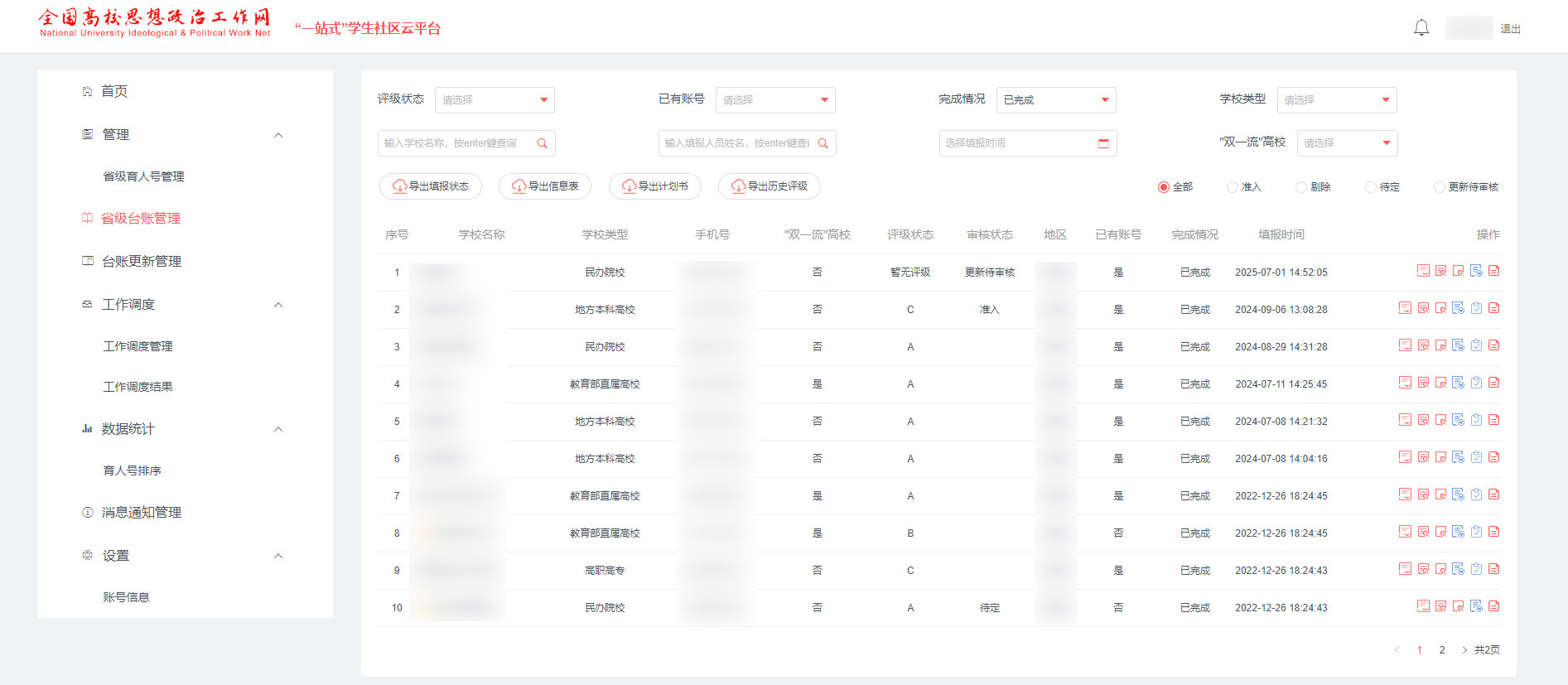
评级状态:显示省级教育工作部门对高校“一站式”学生社区建设情况的评级。
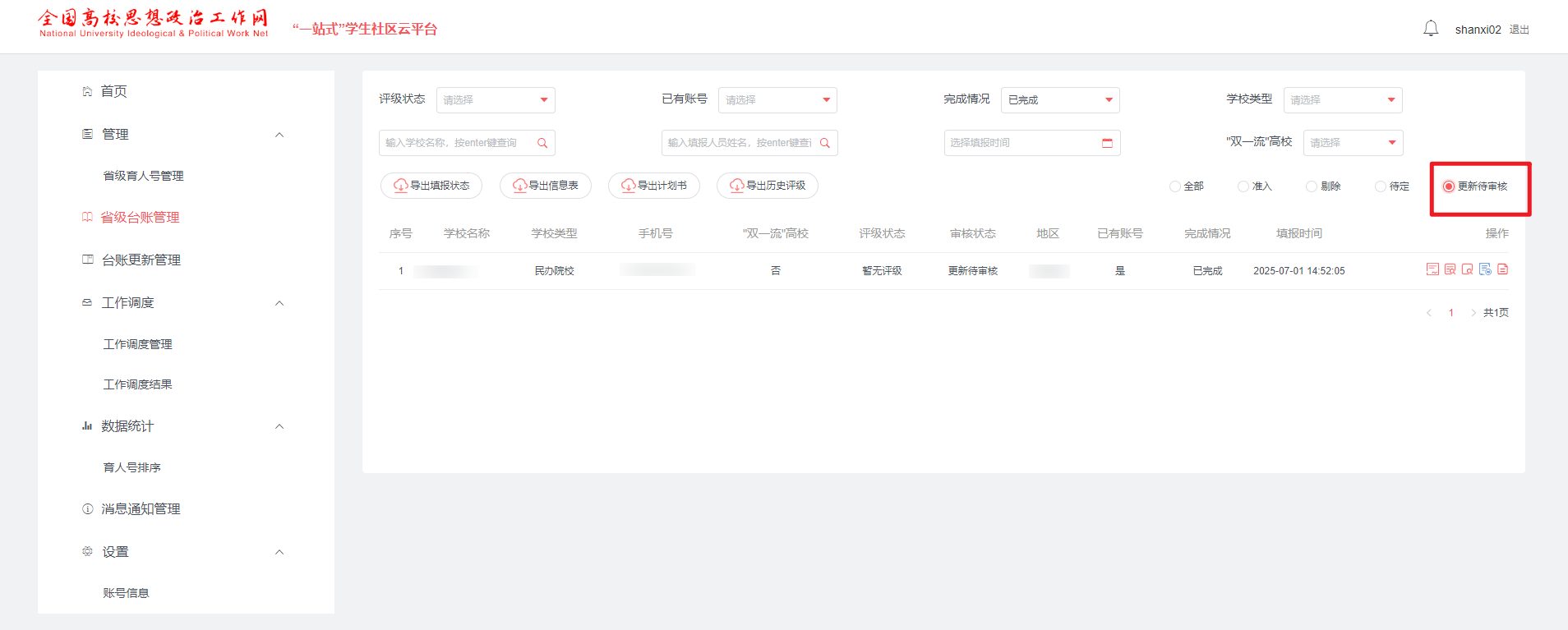
台账审核状态:分为“待定”“准入”“剔除”和“更新待审核”四种。首次申请育人号的高校,在提交申请材料后,显示为“待定”状态。省级教育工作部门可根据申请材料判断是否将该高校纳入建设台账,选择“准入”纳入台账,选择“剔除”不纳入台账。处于台账更新期的高校显示为“更新待审核”状态,通过筛选“完成情况”可以查看高校台账更新情况,其中“未填报”表示高校暂未开始更新台账;“填报中”表示高校正在更新台账;“已完成”表示高校已完成台账更新工作,省级教育工作部门可对台账进行审核并作“准入”或“剔除”处理。
台账填报状态:若省级管理员将“准入”状态的高校调整为“剔除”状态,该高校可通过完善材料重新申请纳入台账。若台账填报状态为“是”,则该高校已重新完善材料;若台账填报状态为“否”,则该高校尚未完善材料。
操作按钮:
 数据采集表按钮可点击在线浏览该高校数据采集表。
 建设计划书按钮可点击在线浏览pdf版建设计划书,以及下载word版建设计划书。该步骤将视教育部工作计划进行显示或隐藏。(例如2025年数据报送工作无需提交《建设计划书》,则该步骤对高校隐藏,高校无需填报)
 照片附件按钮可点击在线浏览数据采集表和建设计划书盖章照片。
 审核按钮可点击修改高校台账状态。需要注意的是,审核状态从“准入”改为“剔除”的高校,需要通过系统重新完善材料,且审核通过后,才能将审核状态调整为“准入”。
 评级按钮可点击修改高校评级。
 历史记录按钮可点击查看某高校历次台账修改记录。
导出功能:
点击相关按钮,以excel形式分别导出高校台账整体填报情况、《基础信息表》填报数据汇总表、《建设计划书》在线浏览链接以及辖区内高校历史评级。

此外,省级管理员可根据需要,通过页面上方下拉菜单筛选指定内容。
2.2.2台账更新
省级管理员可要求辖区内高校进行台账统一更新。
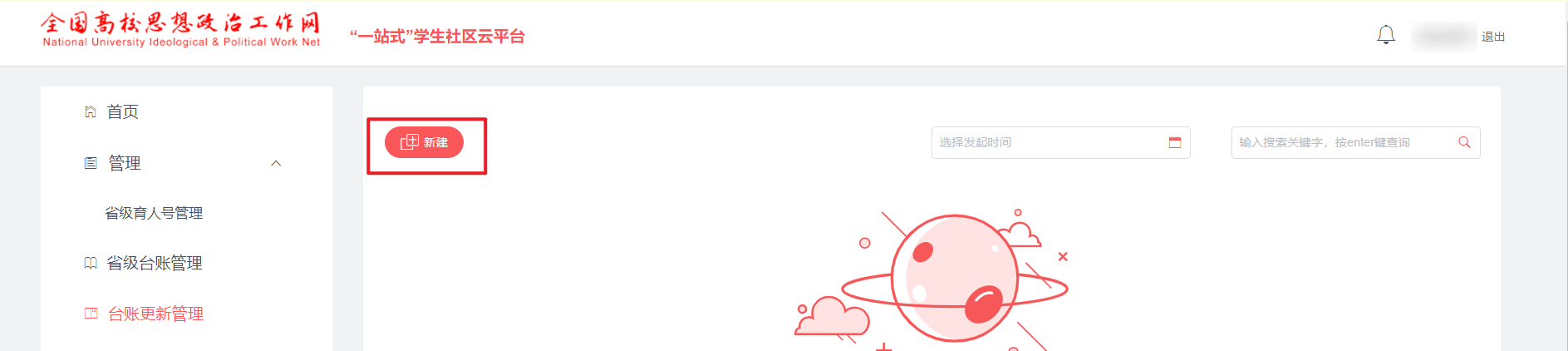
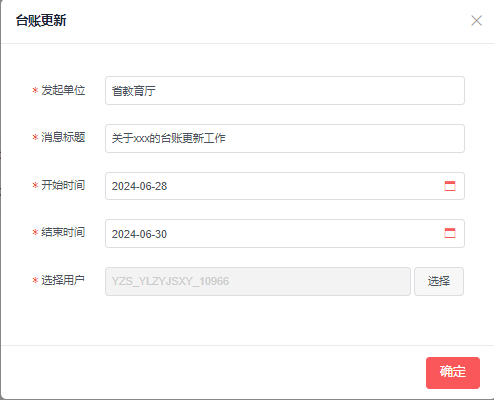
点击“台账更新管理”,新建更新工作。依次填写发起人、消息标题、开始时间、结束时间和更新高校名单。
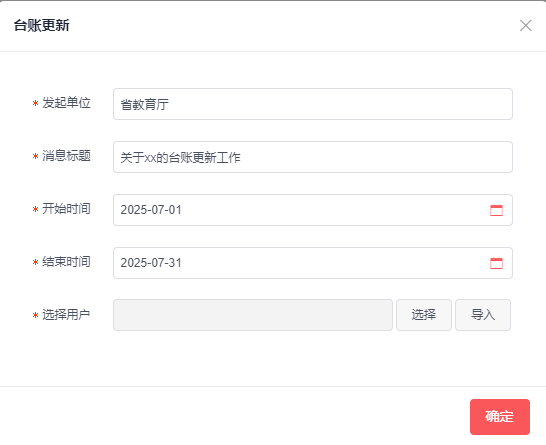
选择更新高校名单。
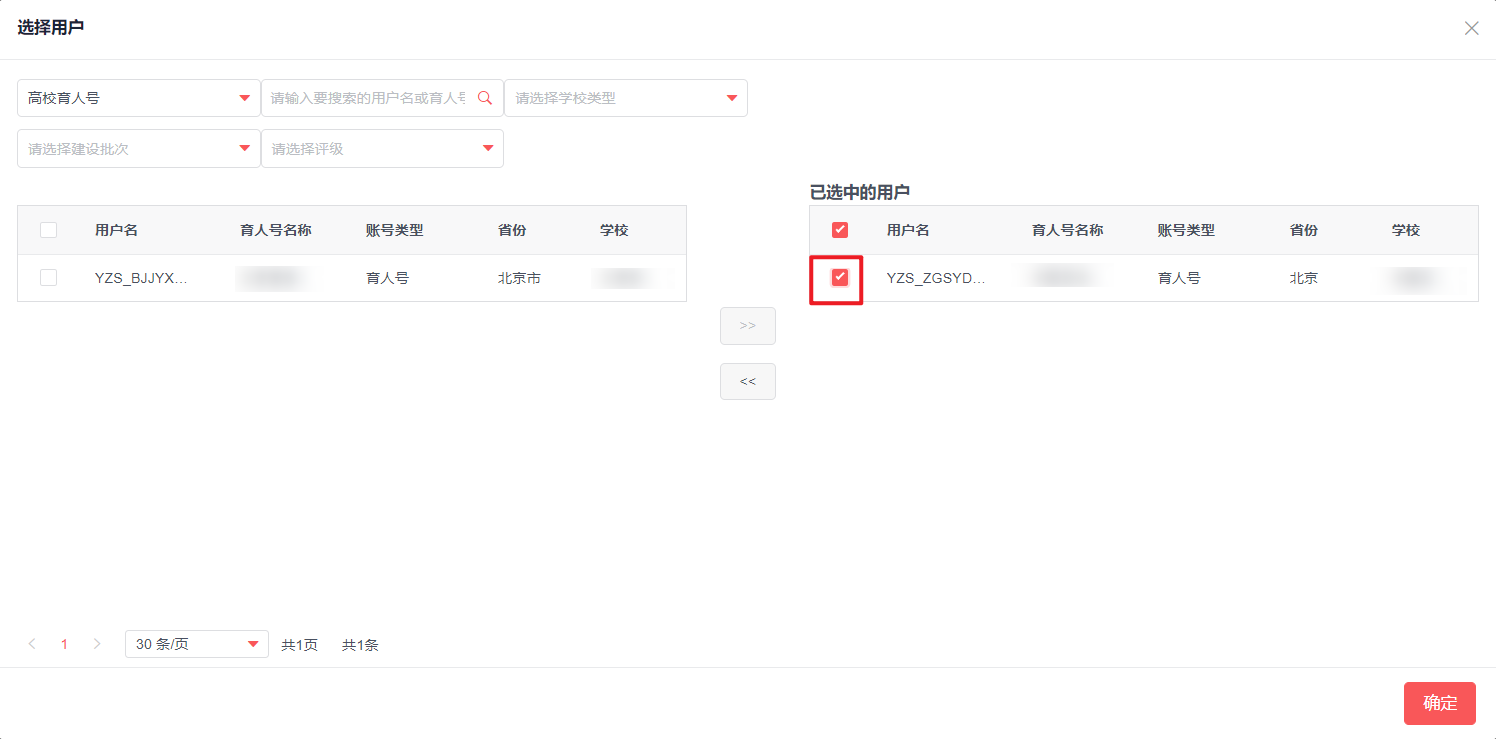
方式1:单独选择用户。可根据需要,在下拉菜单中选择不同高校,分别将选中的高校移入或移出右侧操作版面。

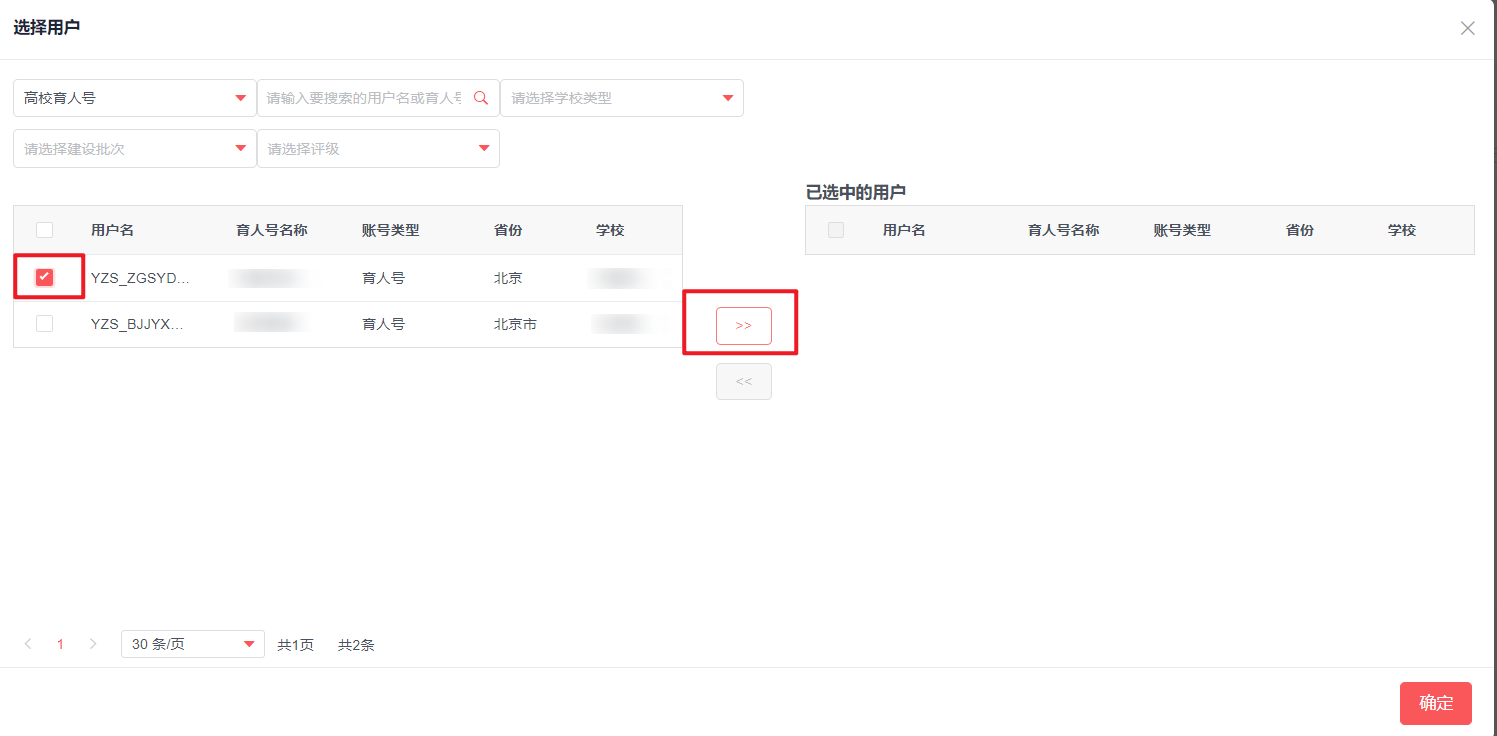
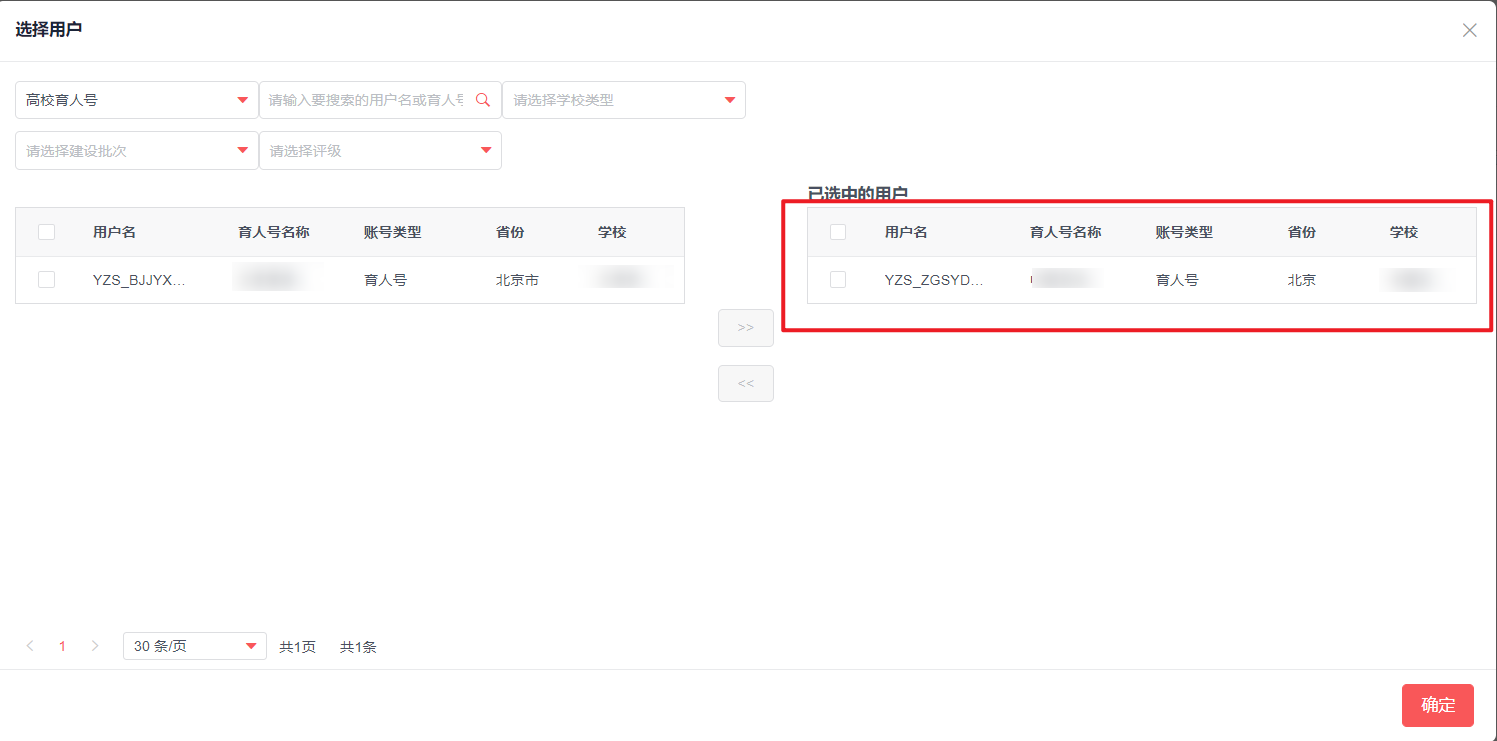
勾选学校,点击确定。
信息确认无误后,点击“确定”启动台账更新。
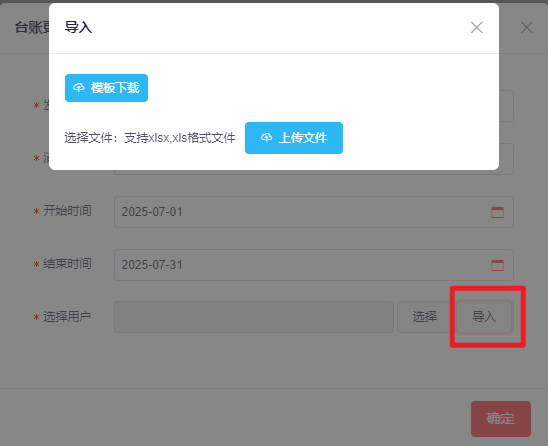
方式2:批量导入用户。可根据需要,下载导入模板,填写相关信息后批量导入用户。
历次台账更新记录显示在列表页,省级管理员可查看台账更新批次、消息标题、发起人、发起时间、开始时间、结束时间、发送量,以及不同更新状态的高校数量。点击数字,可查看本次更新工作中,处于该状态的高校列表。
点击“省级台账管理”,可查看和审核所有更新高校台账。更新后审核通过的高校,将被列入“准入”台账。
2.3工作调度管理
工作调度主要是根据教育部及省级教育管理部门工作要求,以表单形式不定期调度高校相关数据或内容。
2.3.1新建调度
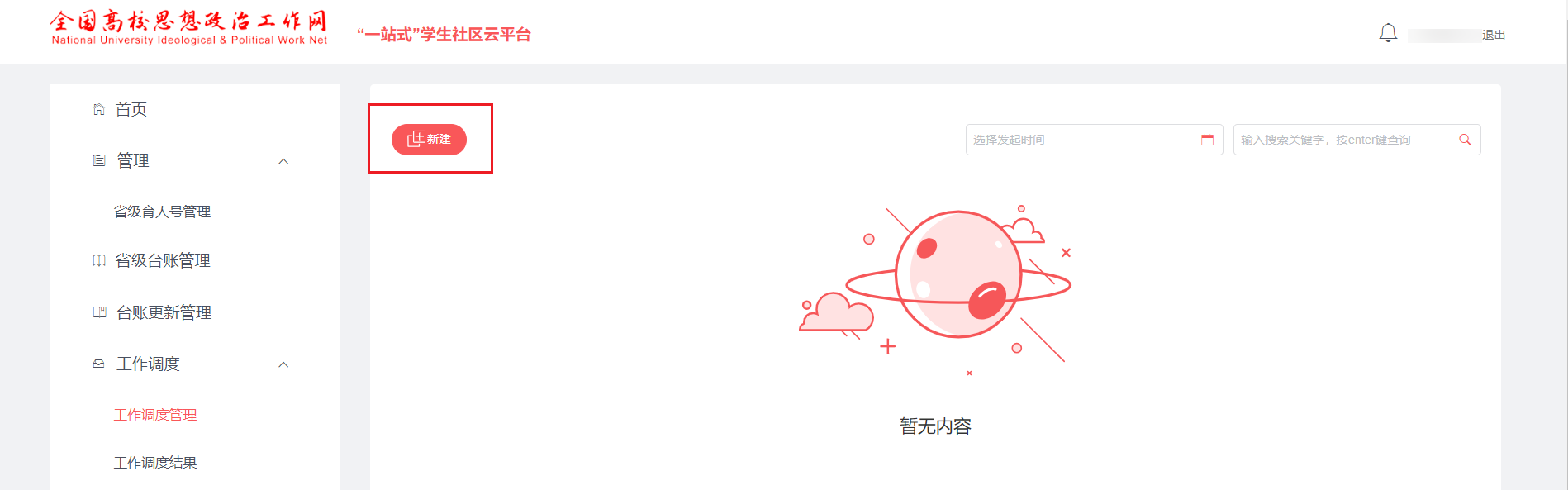
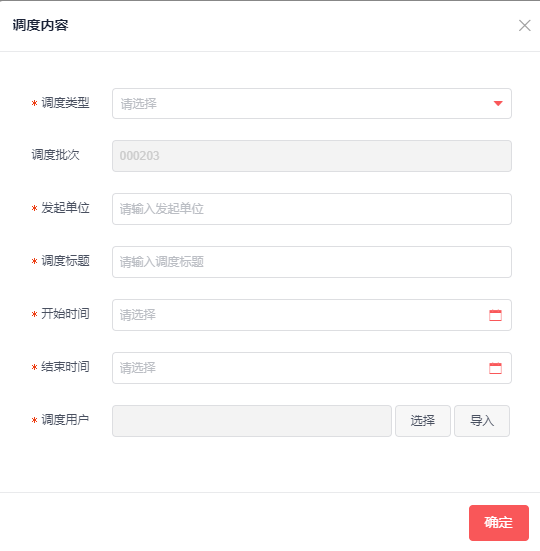
点击“工作调度管理”,新建工作调度。选择调度类型,填写发起单位、调度标题、开始时间、结束时间和调度用户。调度批次由系统自动生成。
调度表由系统内置,可选择单个表单进行调度,也可选择多个表单同时调度。下图为示例。
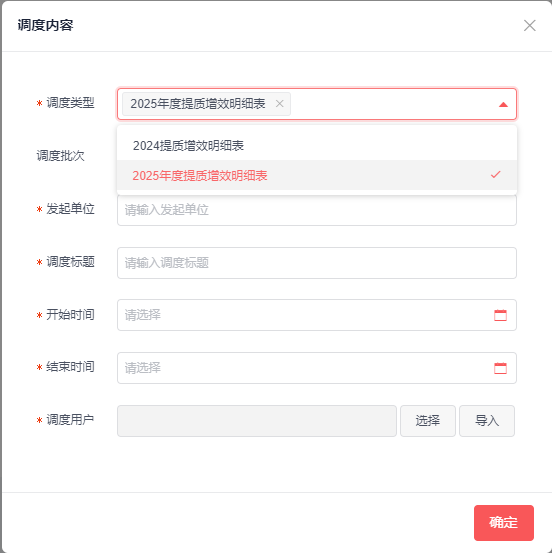
选择调度用户。该步骤可参考2.2.2台账更新中“选择更新高校名单”步骤,这里不再一一介绍。
发布后的调度信息显示在列表页,省级管理员可查看历次调度批次、调度标题、调度类型、发起单位、发起时间、开始时间、结束时间和填报进度。点击数字,可查看本次调度工作中,处于该状态的高校列表。
2.3.2调度结果
点击“工作调度结果”,选择调度表单类型,进入调度结果查询界面,显示学校名称、调度标题、发起单位、表单类型、批次、填报状态、添加时间、提交时间和操作按钮。系统默认显示最新调度批次的结果。
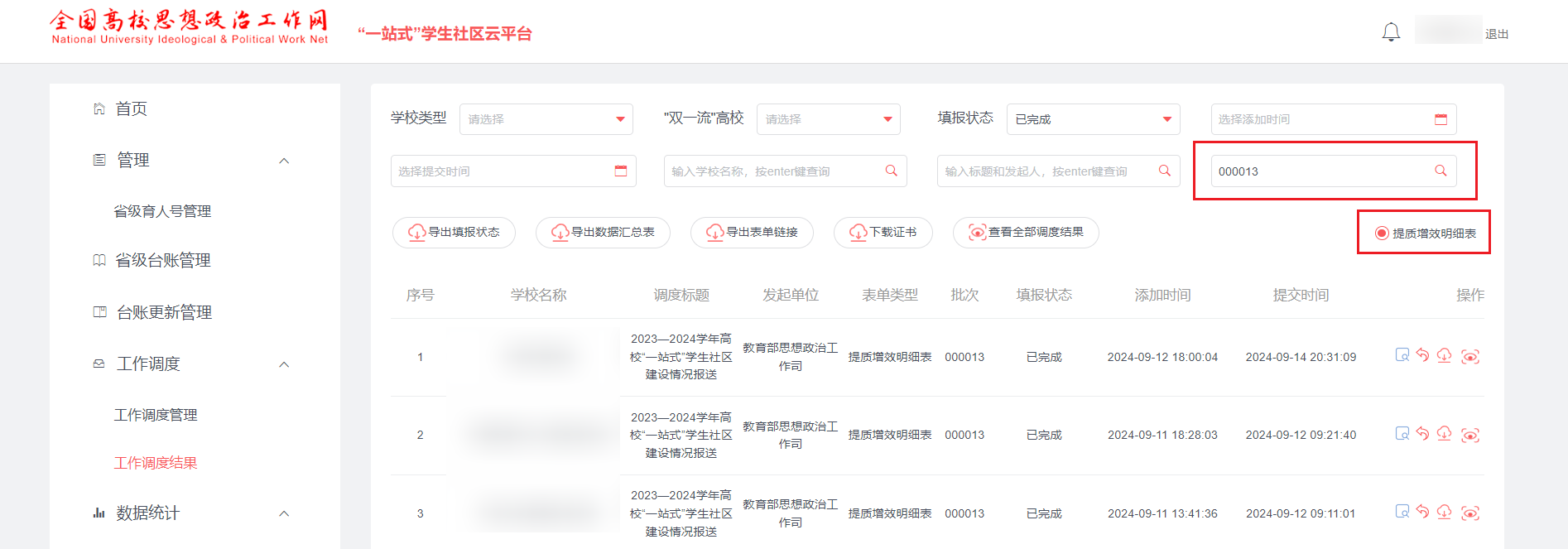
操作按钮
 浏览按钮可点击查看填报内容。
 撤回按钮可点击对已提交的调度表进行撤回处理。撤回后的调度表可以由高校修改后再次提交。
 分享按钮可点击生成限时预览链接,用于分享学校本次调度的填写内容。
 查看结果按钮可点击查看该学校填报得分。
特别提示:考虑到数据安全问题,省级管理员需在指定的操作系统安装许可证书后,方可查看辖区内高校得分。

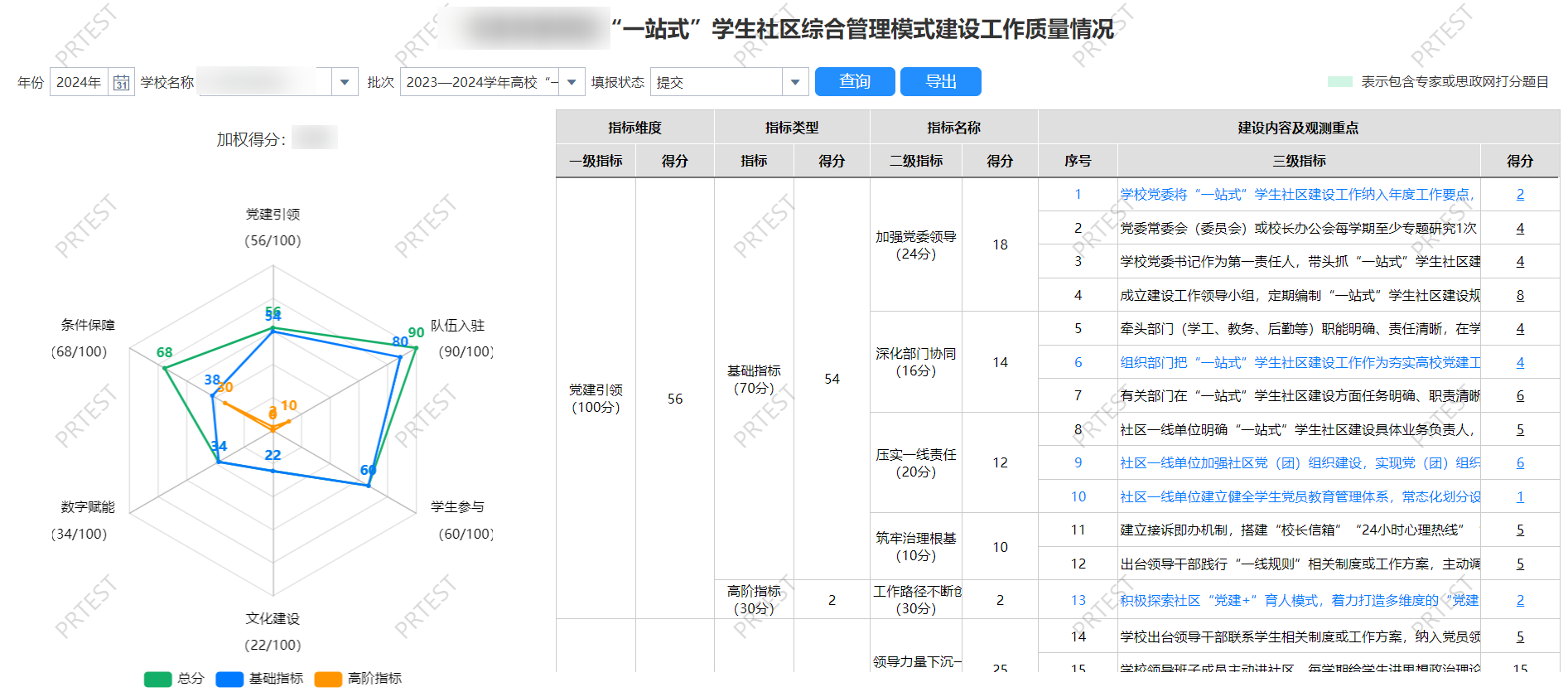
其他功能
“导出填报状态”“导出数据汇总表”“导出表单链接”可以excel形式分别导出某个调度表的高校填报状态、高校填报数据及填报内容限时预览链接。“下载证书”可下载许可证书及安装说明,用于查看辖区内高校得分及排名情况。“查看全部调度结果”可点击查看辖区内全部高校的得分及排名。

特别提示:分享或导出表单链接后,如需修改链接有效期,可再次进行分享或导出操作,调整截止时间即可。每个调度结果的链接具有唯一性,多次分享或导出不影响链接地址。
2.4消息通知管理
消息通知管理主要用于查看、新建及转发消息通知。
2.4.1查看通知
新通知数量显示在“铃铛”图标右上方。点击 “铃铛”图标,进入通知列表界面。

接收的消息通知按接收时间倒序排列。“已读”图标为灰色,表示该通知未查看;“已读”图标为红色,表示该通知已查看。
点击通知标题或右侧查看按钮,查看通知内容。
2.4.2新建通知
新建消息通知分为新建普通消息通知和新建内容消息通知。
普通消息通知:
点击“铃铛”图标,进入通知列表界面。

点击“新建”按钮,进入新建通知界面,消息类型选择“手动输入”。
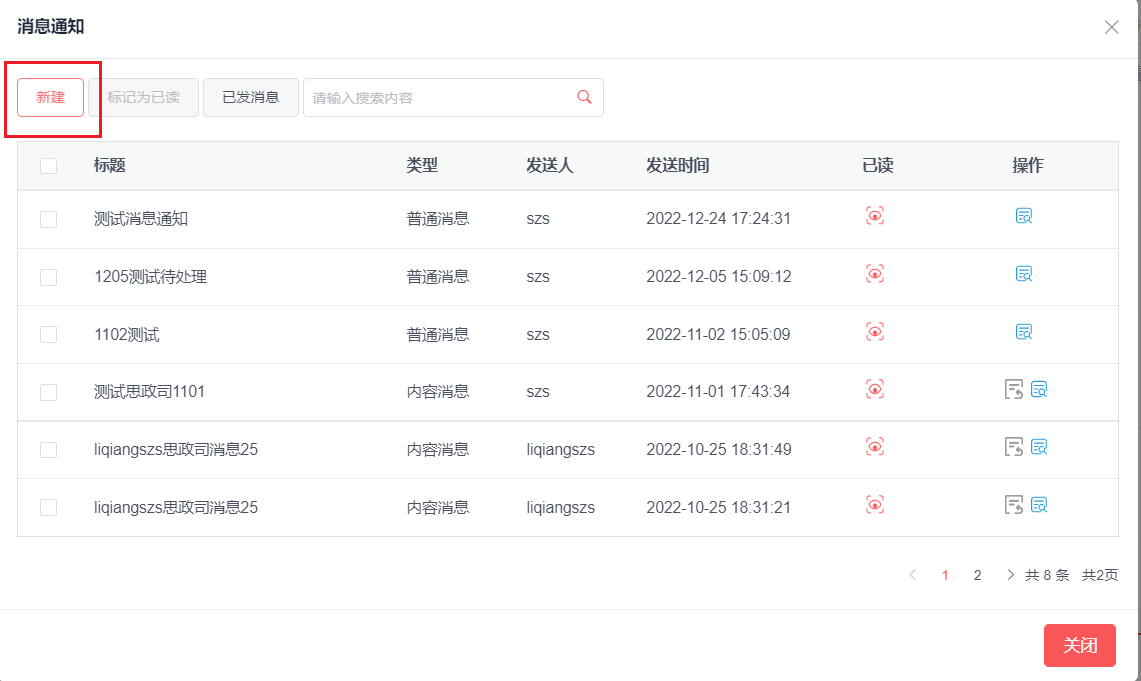
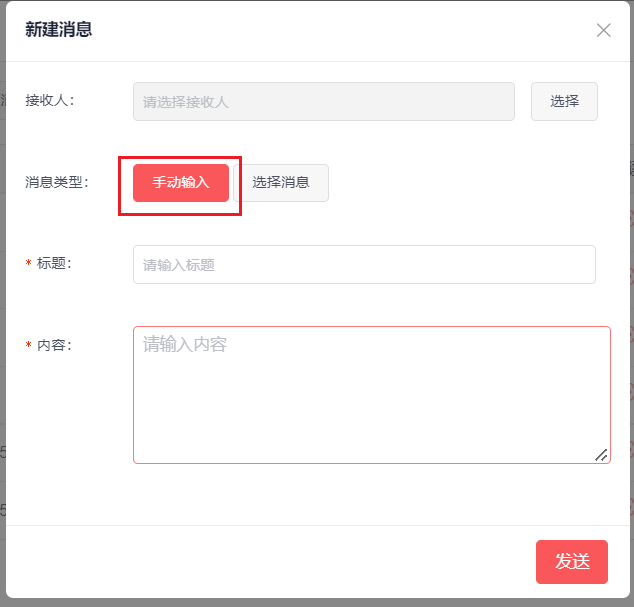
选择接收人。该步骤可参考2.2.2台账更新中“选择更新高校名单”步骤,这里不再一一介绍。
输入标题和内容,点击“发送”,发送消息通知。已发送的消息通知可在“已发消息”列表查看。
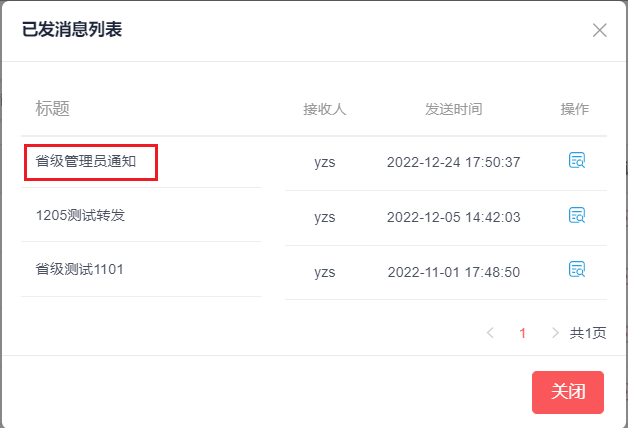
内容消息通知:
点击消息通知管理,选择“新建”内容,进入内容编辑界面。如下图所示,支持以下字段设置:标题、作者、封面、关键词、摘要、扩展设置。内容编辑区除了基本的文字段落格式编辑以外,还包含文字与图片、视频、音频等多媒体文件混合编辑功能。
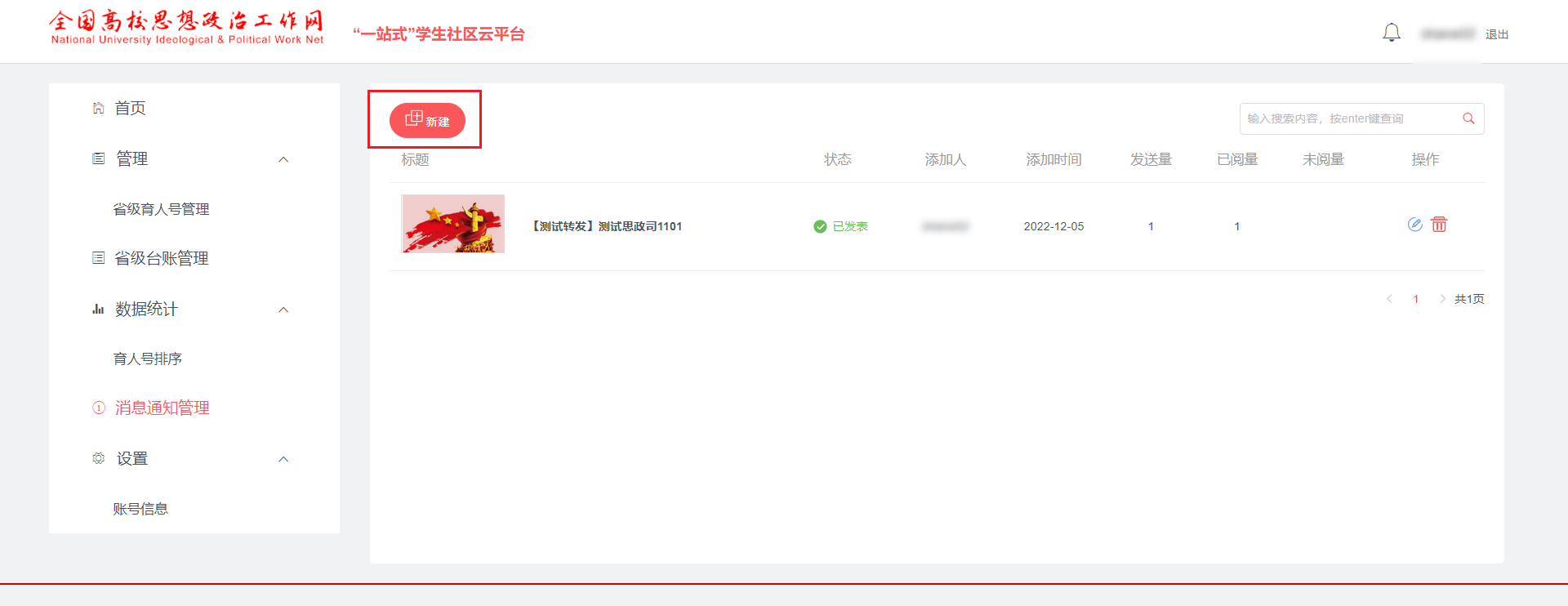
点击图标“ ”,可在正文分别插入超链接、图片、音频、视频及附件。
封面:封面可以自行点击上传,或当正文中包含图片时,可以点击“正文选择”,选择正文中的图片作为封面,封面是选填项,非必填,发布时可以不上传。
关键词:多个关键字以空格隔开,最多填写5个关键词。
摘要:可以手动填写图文摘要,也可以点击文本框下方的“生成摘要”按钮让系统自动提取摘要。需注意,自动生成摘要经常出现提取内容不准确、词语不完整情况,需要人工进行审核确认。
扩展设置:设置是否是原创文章。
图片裁剪:
上传图片后,弹出图片裁剪窗口,可以处理图片,如下图所示:
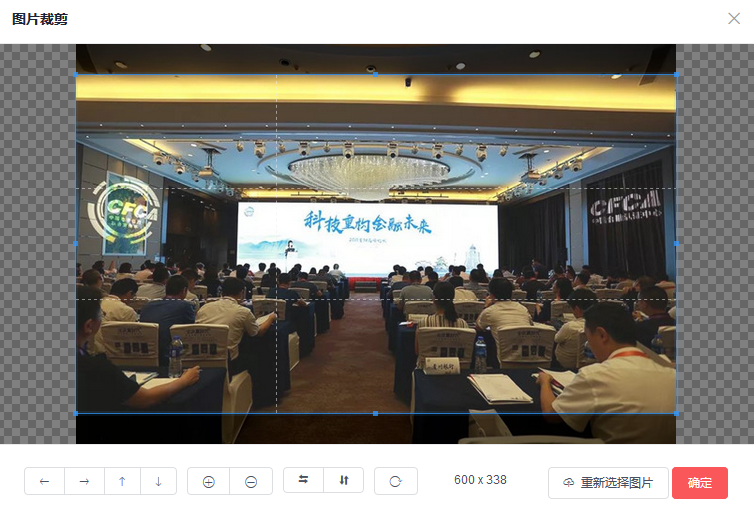
通过点击“↑”、“↓”、“←”“→”的箭头,可以微调图片在裁剪区合适的位置;
点击“+”、“-”的图标,可以控制图片放大、缩小;
点击“ ”、“
”、“ ”,可以进行图片旋转,选择旋转后,上方预览区域的图片会作出相应的变化;
若想要重新选择图片,可以点击“重新选择图片”按钮,重新上传本地图片;
点击“确定”按钮,图片裁剪生效。
新建内容填写完成后,点击“保存”按钮。
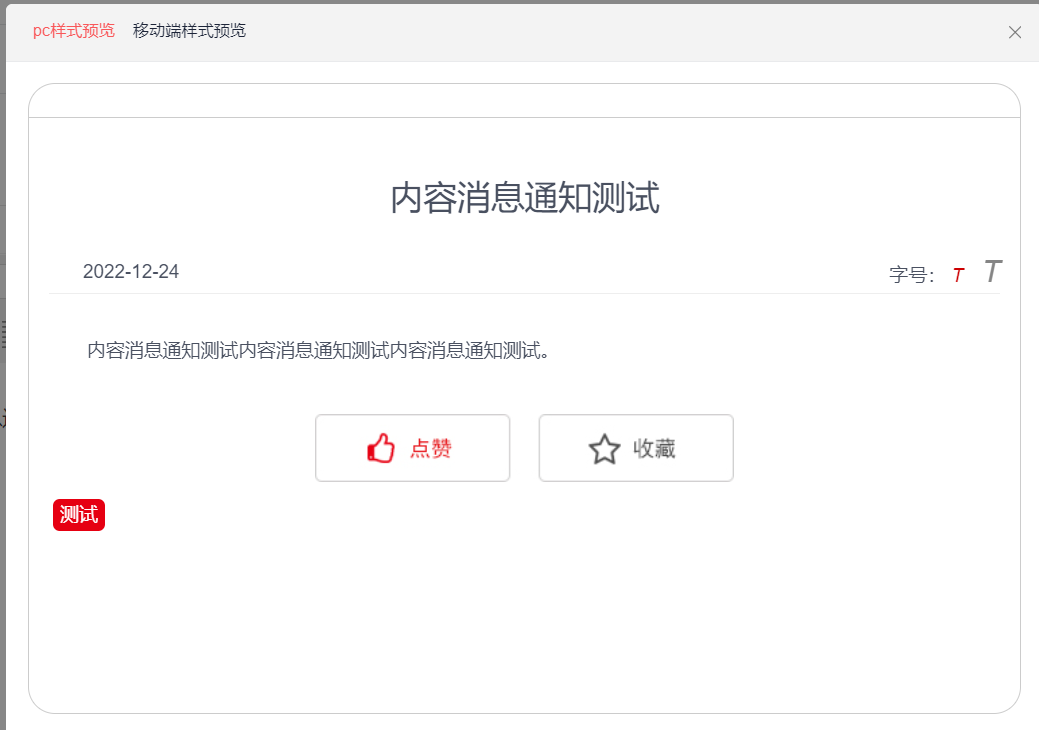
在发布之前,可以预览发布效果,点击“预览”图标,打开页面如下,可支持PC端和移动端预览:
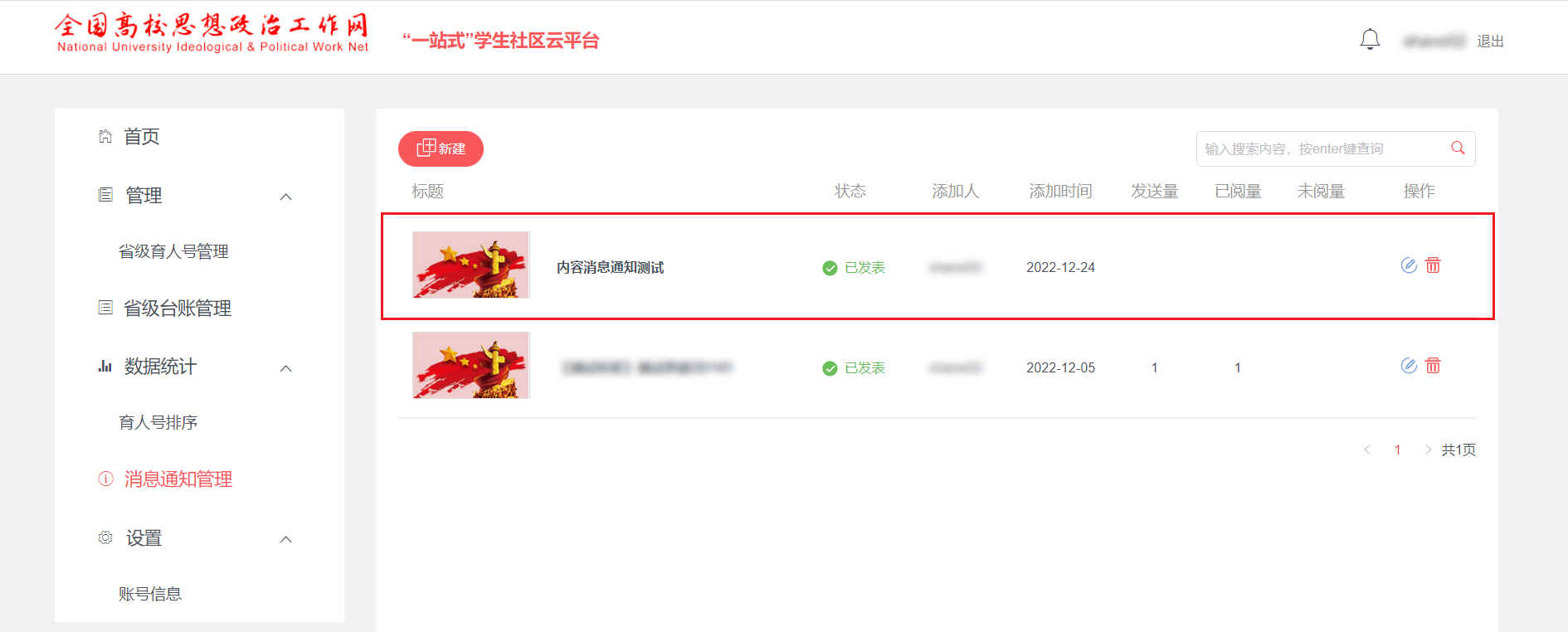
点击“发布”按钮,发布成功的消息内容将在消息通知管理列表显示“已发表”。
内容编辑完毕,点击“铃铛”进入通知列表界面。
点击“新建”按钮,进入新建通知界面,消息类型选择“选择消息”。选择编辑好的内容。
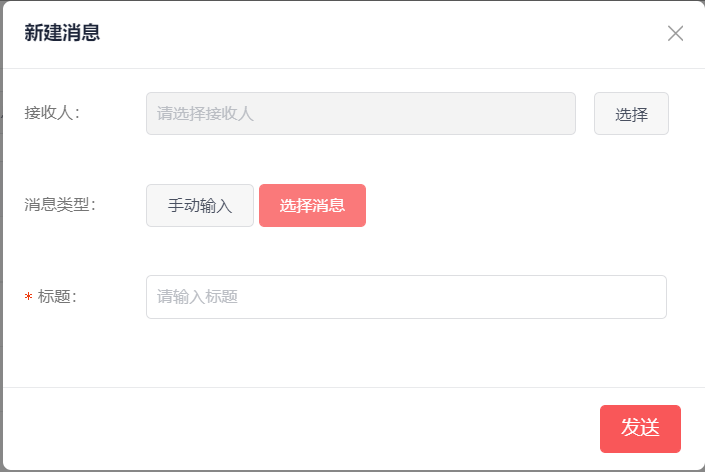
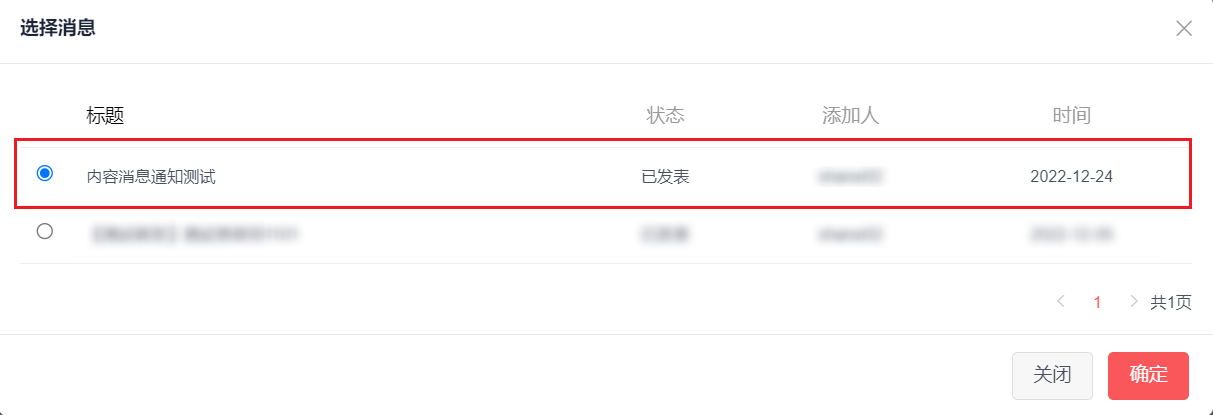
内容消息通知选择接收人的操作方法与普通消息通知的操作方法相同,这里不再一一介绍。
2.4.3转发通知
来自上级管理员的内容消息通知可以进行转发。
点击“铃铛”进入通知列表界面,选择内容消息,点击转发按钮转发消息。已转发的消息按钮为灰色,未转发的消息按钮为蓝色。
刷新页面后,转发内容将作为草稿存入消息通知管理列表。点击右侧编辑按钮,可对转发消息进行二次编辑。转发消息发布成功后,消息内容将显示为“已发表”。
3. 数据统计
数据统计主要是对本省育人号排序数据进行统计分析。
育人号排序:根据排序选项、育人号类型展示,可以切换展示昨天、最近七天、最近30天的排序,内容数据排序统计是定时任务执行,24小时执行一次,凌晨3点更新排序,统计昨天指数的排序。
4. 设置
点击“设置”—“账号信息”,显示管理员育人号账号、填写联系人姓名、重置密码、换绑手机号、邮箱。填写完成后,点击“提交”按钮,信息修改成功。

